پاورپوینت ورد
پاورپوینت وردپاورپوینت ورد
پاورپوینت وردتبدیل مقیاسها در مهندسی
دانلود برنامه تبدیل واحدها در اکسل با استفاده از VBA
برای دانلود اینجا کلیک فرمایید (دانلود برنامه تبدیل واحدها در اکسل با استفاده از VBA)
آموزش تبدیل واحد در Excel , ابزار محاسبات فنی در اکسل , ابزار مهندسی اکسل , تبدیل انرژی و توان , تبدیل خودکار واحدها در اکسل , تبدیل دما و فشار با VBA , تبدیل مقیاسها در مهندسی , تبدیل واحدهای فیزیکی و مهندسی , تبدیل ولتاژ و جریان , سیستم تبدیل کمیتهای فیزیکی , فایل اکسل تبدیل طول و وزن , فایل اکسل هوشمند , لیست کشویی واحدها , ماکرو تبدیل واحد , واحدهای اندازهگیری فنی , پروژه کاربردی اکسل , کد VBA برای واحدهای مهندسی , تبدیل واحد در اکسل ,
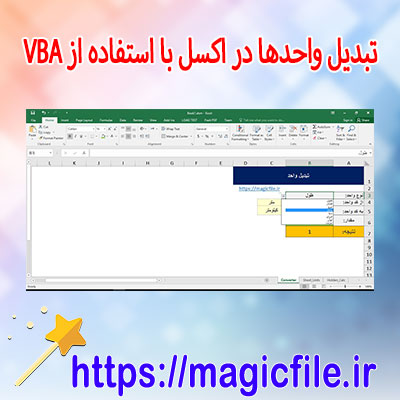
دانلود برنامه تبدیل واحدها در اکسل با استفاده از VBA
در دنیای امروز، کار با اکسل یکی از ضروریترین مهارتها برای مدیران، تحلیلگران، دانشآموزان و حتی افراد عادی است. اما، یکی از چالشهایی که معمولاً در هنگام کار با اکسل با آن روبرو میشویم، مسأله تبدیل واحدها است. برای مثال، فرض کنید دادههایی دارید که وزن آنها بر حسب کیلوگرم است، ولی نیاز دارید آنها را به پوند تبدیل کنید، یا فرض کنید مساحت بر حسب متر مربع است و باید به فوت مربع تبدیل شود. در این موارد، تبدیل دستی یا استفاده از فرمولهای پیچیده میتواند زمانبر و خطاپذیر باشد. بنابراین، استفاده از برنامههای کمکی، به ویژه توسعه ابزارهای شخصیسازی شده، میتواند این فرآیند را بسیار سادهتر و سریعتر کند.
در این مقاله، قصد داریم به طور کامل و جامع درباره
دانلود برنامه تبدیل واحدها در اکسل با استفاده از VBA
صحبت کنیم. در ابتدا، اهمیت و مزایای استفاده از VBA در اکسل را بررسی خواهیم کرد، سپس نحوه نوشتن کدهای VBA برای تبدیل واحدها را شرح میدهیم، و در نهایت، چگونگی نصب و استفاده از این برنامه را توضیح میدهیم. تمامی این مراحل به گونهای طراحی شده است که حتی کاربران مبتدی هم بتوانند به راحتی از آن بهرهمند شوند.مزایای استفاده از VBA در اکسل برای تبدیل واحدها
VBA یا Visual Basic for Applications، زبان برنامهنویسی داخلی اکسل است که امکان ساخت ماکروها و برنامههای سفارشی را فراهم میکند. یکی از مزایای بزرگ VBA این است که میتواند عملیات تکراری و پیچیده را به صورت خودکار انجام دهد، بنابراین، هنگام کار با دادههای حجیم، صرفهجویی زیادی در زمان میشود. علاوه بر این، با VBA، میتوان رابط کاربری گرافیکی (GUI) طراحی کرد که کاربر بدون نیاز به دانش برنامهنویسی بتواند برنامه را اجرا کند. همچنین، با توسعه برنامههای VBA، میتوان عملیات تبدیل واحدهای مختلف را در قالب یک ابزار کاربردی، به صورت اتوماتیک و بدون خطا انجام داد.
از دیگر مزایای مهم VBA این است که میتوان برنامههای چندمنظوره ساخت که قابلیتهای بیشتری نسبت به فرمولهای معمولی دارند. برای مثال، میتوان برنامهای نوشت که بر اساس نوع داده، عملیات تبدیل مناسب را انجام دهد، یا حتی چندین واحد مختلف را همزمان پشتیبانی کند. این ویژگیها، باعث میشود که برنامههای تبدیل واحد در اکسل با VBA، ابزارهای قدرتمند و کارآمد باشند که نیازهای مختلف کاربران را برآورده میسازند.
نحوه نوشتن برنامه تبدیل واحدها در VBA
در ادامه، به صورت مرحله به مرحله، نحوه نوشتن و توسعه برنامه تبدیل واحدها در اکسل با استفاده از VBA را شرح میدهیم. قبل از شروع، لازم است که اکسل را باز کنید و به تب Developer بروید. اگر این تب در نوار ابزار شما فعال نیست، باید آن را از تنظیمات فعال کنید. پس از فعالسازی، بر روی گزینه Visual Basic کلیک کنید تا محیط برنامهنویسی VBA باز شود.
در محیط VBA، باید یک ماژول جدید ایجاد کنید. برای این کار، از منوی Insert گزینه Module را انتخاب کنید. حالا، کدهای لازم برای تبدیل واحدها را وارد میکنید. فرض کنیم میخواهید برنامهای بنویسید که وزنهای وارد شده بر حسب کیلوگرم، به پوند تبدیل شوند. در این صورت، کد VBA باید به شکل زیر ... ← ادامه مطلب در magicfile.ir
یک فایل در موضوع (دانلود برنامه تبدیل واحدها در اکسل با استفاده از VBA) آماده کرده ایم که از لینک زیر می توانید دانلود فرمایید برای دانلود کردن به لینک زیر بروید
منبع : https://magicfile.ir
ابزار محاسباتی اکسل
دانلود برنامه ساخت ماشین حساب در شیت اکسل با VBA
برای دانلود اینجا کلیک فرمایید (دانلود برنامه ساخت ماشین حساب در شیت اکسل با VBA)
Evaluate اکسل , ابزار محاسباتی اکسل , اکسل , اکسل پیشرفته , تاریخچه محاسبات , توابع مثلثاتی اکسل , ماشین حساب , ماشین حساب اکسل , ماشین حساب سفارشی , ماشین حساب علمی , ماشین حساب پیشرفته , ماکروی اکسل , محاسبات ریاضی در اکسل , پروژه پیشرفته VBA , VBA , ساخت ماشین حساب در شیت اکسل ,
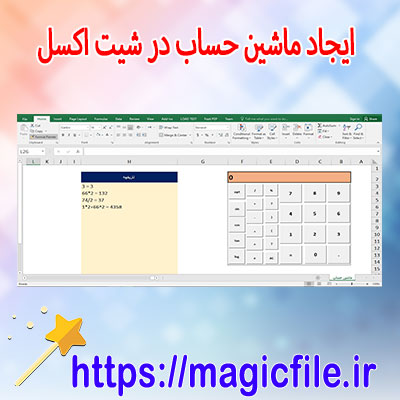
دانلود برنامه ساخت ماشین حساب در شیت اکسل با VBA: راهنمای جامع و کامل
در دنیای امروز، نرمافزار اکسل تبدیل به یکی از ابزارهای کاربردی و پرکاربرد در امور مختلف شده است. یکی از ویژگیهای جذاب و مفید اکسل، امکان برنامهنویسی با زبان VBA (Visual Basic for Applications) است که به کاربران اجازه میدهد تا امکانات و قابلیتهای متنوعی را به صفحات اکسل خود اضافه کنند. یکی از این قابلیتها، ساخت ماشین حساب شخصی است که میتواند عملیاتهای حسابداری مختلف را به صورت خودکار انجام دهد. در این مقاله، قصد داریم به صورت کامل و جامع درباره نحوه دانلود و ساخت برنامه ماشین حساب در شیت اکسل با VBA صحبت کنیم، و نکات مهم در این زمینه را بررسی کنیم.
چرا از VBA برای ساخت ماشین حساب در اکسل استفاده میشود؟
قبل از هر چیز، باید بدانید که چرا VBA بهترین گزینه برای این کار است. VBA زبان برنامهنویسی داخلی در اکسل است، که به کاربران این امکان را میدهد تا با نوشتن کدهای ساده یا پیچیده، امکانات جدید ایجاد کنند. این زبان، به راحتی در محیط اکسل قابل اجرا است و به کاربران این قابلیت را میدهد تا عملیاتهای تکراری، محاسبات پیچیده و یا طراحی رابط کاربری (UI) خاص خود را توسعه دهند.
از مزایای استفاده از VBA در ساخت ماشین حساب میتوان به موارد زیر اشاره کرد:
- سفارشیسازی کامل: میتوانید ظاهر و عملکرد ماشین حساب را بر اساس نیازهای خود تنظیم کنید.
- اتوماتیکسازی: عملیاتهای محاسباتی را به صورت خودکار انجام دهید، بدون نیاز به وارد کردن دستی دادهها.
- پشتیبانی از عملیات پیچیده: علاوه بر عملیاتهای ساده جمع و تفریق، میتوان عملیاتهای اقتصادی، علمی و مهندسی پیچیدهتر هم پیادهسازی کرد.
- رابط کاربری دوستانه: با طراحی فرمهای کاربری، ماشین حساب را جذابتر و کاربرپسندتر کنید.
مراحل ساخت ماشین حساب در اکسل با VBA
برای ساخت ماشین حساب در اکسل، باید چند مرحله اساسی را طی کنیم. این مراحل شامل طراحی صفحه، نوشتن کد VBA، و در نهایت اجرای برنامه است. در ادامه، هر یک از این مراحل را به تفصیل توضیح میدهیم.
۱. طراحی صفحه شیت اکسل
در ابتدا، باید صفحهای در اکسل طراحی کنید که کاربران بتوانند ورودیهای خود را وارد کنند و نتایج را مشاهده نمایند. برای این کار، موارد زیر را در نظر بگیرید:
- ایجاد ستون یا سلولهای ورودی: این سلولها، جایی هستند که کاربر عملیات مورد نظر خود را وارد میکند، مثلا اعداد یا نوع عملیات حساب.
- ایجاد دکمههای عملیات: برای اجرای عملیات، میتوانید از دکمههای فرم (Form Controls) استفاده کنید. این دکمهها، کاربر را قادر میسازند تا عملیات موردنظر خود را اجرا کند.
- نمایش نتیجه: یک سلول خاص را برای نمایش نتایج محاسبات در نظر بگیرید.
برای جذابتر کردن طراحی، میتوانید از رنگها، فونتهای مناسب و قالببندیهای زیبا بهره ببرید.
۲. نوشتن کد VBA
پس از طراحی صفحه، نوبت به نوشتن کد VBA میرسد. این کد، وظیفه انجام عملیاتهای مختلف را بر عهده دارد. برای این منظور، باید وارد محیط ویرایشگر VBA شوید:
- روی دکمهای که ساختهاید، راست کلیک کنید و گزینه “Assign Macro” را انتخاب کنید.
- سپس، یک ماکرو جدید بسازید و کدهای مورد نیاز را در آن وارد کنید.
یک نمونه کد ساده برای جمع دو عدد به صورت زیر است:
vba
Sub CalculateSum()
    Dim num1 As Double
    Dim num2 A...  ← ادامه مطلب در magicfile.ir
یک فایل در موضوع (دانلود برنامه ساخت ماشین حساب در شیت اکسل با VBA) آماده کرده ایم که از لینک زیر می توانید دانلود فرمایید برای دانلود کردن به لینک زیر بروید
منبع : https://magicfile.ir
صورت جریان وجوه نقد اکسل
دانلود فایل اکسل ایجاد صورت جریان وجوه نقد با کدنویسی VBA
برای دانلود اینجا کلیک فرمایید (دانلود فایل اکسل ایجاد صورت جریان وجوه نقد با کدنویسی VBA)
VBA در اکسل , اتوماسیون مالی در اکسل , برنامهنویسی مالی با VBA , تحلیل جریان نقدی , طراحی گزارش مالی , فایل آماده صورت مالی , فایل اکسل حسابداری , فایل حسابداری حرفهای , ماکرو صورت مالی , نمودار جریان وجه نقد , گزارش مالی اکسل , گزارش نقدینگی پیشرفته , ایجاد صورت جریان وجوه نقد , صورت جریان وجوه نقد , صورت جریان وجوه نقد vba , صورت جریان وجوه نقد اکسل ,

دانلود فایل اکسل ایجاد صورت جریان وجوه نقد با کد نویسی VBA
در دنیای امروز، مدیریت مالی و تحلیل وضعیت نقدینگی شرکتها اهمیت بسیار زیادی دارد. یکی از ابزارهای اصلی در این زمینه، صورت جریان وجوه نقد است که به مدیران کمک میکند تا به راحتی و با دقت بالا، جریانهای نقدی ورودی و خروجی شرکت را پیگیری کنند و بر اساس آن تصمیمگیریهای مالی مناسب انجام دهند. در این راستا، استفاده از فایلهای اکسل همراه با کد نویسی VBA (Visual Basic for Applications) نقش بسزایی در اتوماسیون و بهبود فرآیند تهیه و مدیریت این صورتها دارد.
در ادامه، به طور جامع و کامل، درباره اینکه چگونه میتوان یک فایل اکسل برای ایجاد صورت جریان وجوه نقد با کد نویسی VBA را طراحی و پیادهسازی کرد، توضیح خواهیم داد. هدف از این مقاله، آشنایی کامل با ساختارهای لازم، مراحل طراحی، نکات کاربردی و نحوه دانلود و استفاده از نمونه فایل است که میتواند به صورت کامل نیازهای کاربران در مدیریت نقدینگی را برآورده کند.
اهمیت صورت جریان وجوه نقد در مدیریت مالی
قبل از هر چیز، لازم است بدانید که صورت جریان وجوه نقد، گزارشی است که تغییرات در نقدینگی شرکت در یک دوره زمانی مشخص را نشان میدهد. این صورت، سه بخش اصلی دارد:
1. فعالیتهای عملیاتی: شامل جریانهای نقدی حاصل از فعالیتهای اصلی کسبوکار، مانند فروش محصولات یا خدمات، پرداخت به تامینکنندگان، حقوق و دستمزد و هزینههای جاری.
2. فعالیتهای سرمایهگذاری: شامل خرید و فروش داراییهای ثابت، سرمایهگذاری در شرکتهای دیگر، یا در آمدهای ناشی از فروش داراییهای ثابت.
3. فعالیتهای تامین مالی: شامل وامها، انتشار سهام، بازخرید سهام، و پرداخت سود.
با داشتن این صورت، مدیران و حسابرسان میتوانند به راحتی وضعیت نقدینگی و توانایی شرکت در تأمین نیازهای مالی کوتاهمدت و بلندمدت را ارزیابی کنند. همچنین، این گزارش ابزاری مهم در برنامهریزی مالی، کنترل هزینهها و مدیریت سرمایه در گردش است.
چرا استفاده از VBA در اکسل اهمیت دارد؟
در فرآیندهای مالی، وارد کردن دادهها، محاسبات پیچیده، و تولید گزارشهای متنوع میتواند زمانبر و خطاپذیر باشد. اینجاست که VBA وارد میدان میشود؛ زبان برنامهنویسی قدرتمند اکسل که به کاربران امکان میدهد عملیات تکراری و زمانبر را خودکار کنند، و در نتیجه، خطاهای انسانی کاهش یافته و بهرهوری افزایش مییابد.
با استفاده از VBA، میتوان فرآیندهای زیر را به صورت خودکار انجام داد:
- جمعآوری دادههای ورودی از منابع مختلف
- انجام محاسبات و فیلترهای تخصصی
- تولید و قالببندی گزارشهای مالی مطابق با استانداردهای حسابداری
- بروزرسانی سریع و آسان صورتهای جریان وجوه نقد در صورت تغییر دادهها
- صادرات نتایج به فایلهای دیگر، مانند PDF یا Word
در کنار این، وجود یک فایل اکسل آماده با کد نویسی VBA، کاربر را قادر میسازد تا بدون نیاز به برنامهنویسی تخصصی، به سرعت صورت جریان وجوه نقد را طراحی و اجرا کند.
نحوه طراحی و پیادهسازی فایل اکسل صورت جریان وجوه نقد با VBA
برای ساخت یک فایل کامل و کاربردی، باید چندین مرحله اساسی طی شود که در ادامه به آنها اشاره میکنیم:
۱. طراحی ساختار صفحات و ورودیها
در ابتدا، باید صفحات مختلفی در فایل اکسل ایجاد کرد:
- صفحه ورودی دادهها: شامل فرمهایی برای وارد کردن اطلاعات مربوط به فعال... ← ادامه مطلب در magicfile.ir
یک فایل در موضوع (دانلود فایل اکسل ایجاد صورت جریان وجوه نقد با کدنویسی VBA) آماده کرده ایم که از لینک زیر می توانید دانلود فرمایید برای دانلود کردن به لینک زیر بروید
منبع : https://magicfile.ir
VBA اقساط
دانلود برنامه مدیریت وضعیت اقساط در اکسل
برای دانلود اینجا کلیک فرمایید (دانلود برنامه مدیریت وضعیت اقساط در اکسل)
VBA اقساط , ابزار هوشمند مالی , اکسل پیشرفته , تحلیل اقساط , جدول اقساط , سیستم مالی شخصی , فایل کاربردی اکسل , فرم اکسل , مدیریت مالی در Excel , نمودار در اکسل , گزارش تصویری اقساط , گزارشگیری مالی , مدیریت اقساط , مدیریت وضعیت اقساط در اکسل , وضعیت اقساط در اکسل ,
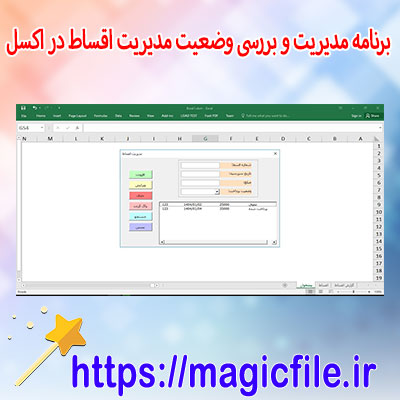
دانلود برنامه مدیریت وضعیت اقساط در اکسل: راهنمای جامع و کامل
در دنیای امروز، مدیریت مالی و حسابداری هر کسبوکار یا فردی، اهمیت ویژهای پیدا کرده است. یکی از چالشهای اصلی در این حوزه، کنترل و پیگیری اقساط و بدهیها است. در این راستا، استفاده از نرمافزارهای ساده و کاربرپسند، میتواند نقش بسیار مهمی ایفا کند. یکی از ابزارهای محبوب و پرکاربرد در این زمینه، برنامه مدیریت وضعیت اقساط در اکسل است. این برنامه، با قابلیتهای بسیار، به کاربران امکان میدهد تا به راحتی وضعیت اقساط خود را مدیریت و نظارت کنند، بدون نیاز به دانش تخصصی در زمینه برنامهنویسی یا حسابداری.
در ادامه، قصد داریم بهطور کامل و جامع، درباره دانلود برنامه مدیریت وضعیت اقساط در اکسل صحبت کنیم. از مزایای آن، نحوه نصب و راهاندازی، امکانات و ویژگیهای موجود، تا نکات مهم در استفاده صحیح و بهینه، همگی در این متن بررسی خواهند شد.
مزایای استفاده از برنامه مدیریت اقساط در اکسل
همانطور که میدانید، اکسل، یکی از قدرتمندترین و در دسترسترین نرمافزارهای صفحهگسترده است. این نرمافزار، با امکانات گستردهاش، قابلیتهای بینظیری در زمینه مدیریت دادهها و حسابداری ارائه میدهد. استفاده از برنامه مدیریت اقساط در اکسل، مزایای متعددی دارد که از جمله آنها میتوان به موارد زیر اشاره کرد:
1. سادگی و کاربرپسندی: این برنامهها، بهصورت قالبهای آماده طراحی شدهاند، که کاربر تنها کافی است اطلاعات مورد نیاز خود را وارد کند. در نتیجه، نیاز به آموزشهای پیچیده یا دانش فنی بالا نیست.
2. قابلیت سفارشیسازی: بر خلاف نرمافزارهای گرانقیمت و پیچیده، برنامههای اکسل قابل تنظیم و تغییر هستند. کاربران میتوانند فرمها، فیلترها و محاسبات را بر اساس نیازهای خاص خود تغییر دهند.
3. هزینه پایین: این برنامهها، اکثر اوقات رایگان یا با هزینه کم ارائه میشوند، بنابراین برای کسبوکارهای کوچک و فردی، بسیار مناسب است.
4. قابلیت گزارشگیری دقیق: اکسل، ابزارهای قدرتمندی برای ساخت گزارشهای تحلیلی و نموداری دارد. این ویژگی، به کاربر کمک میکند تا وضعیت اقساط را بهصورت تصویری و قابل فهم مشاهده کند.
5. نگهداری و بروز رسانی آسان: با توجه به اینکه فایلهای اکسل، قابل انتقال و کپی هستند، میتوان آنها را در سیستمهای مختلف نگهداری و بهروزرسانی کرد.
نحوه دانلود برنامه مدیریت اقساط در اکسل
در مرحله اول، باید فایل مناسب و قابل اعتماد را پیدا کنید. سایتهای معتبر، فایلهایی را ارائه میدهند که پس از دانلود، آماده برای استفاده است. چند نکته مهم در این قسمت وجود دارد:
- قبل از دانلود، حتماً از منبع معتبر و معتبر بودن فایل اطمینان حاصل کنید، چرا که فایلهای ناامن ممکن است حاوی ویروس یا فایلهای مخرب باشند.
- فایلهای اکسل معمولاً در قالبهای ZIP یا مستقیم در دسترس قرار دارند. در صورت نیاز، از نرمافزارهای فشردهسازی برای استخراج فایل استفاده کنید.
- پس از دانلود، فایل را در یک پوشه مشخص ذخیره کنید و نام مناسبی برای آن انتخاب کنید تا در آینده به راحتی قابل شناسایی باشد.
نصب و راهاندازی برنامه مدیریت اقساط در اکسل... ← ادامه مطلب در magicfile.ir
یک فایل در موضوع (دانلود برنامه مدیریت وضعیت اقساط در اکسل) آماده کرده ایم که از لینک زیر می توانید دانلود فرمایید برای دانلود کردن به لینک زیر بروید
منبع : https://magicfile.ir
بازی فکری
برنامه ساخت جدول کلمات متقاطع هوشمند در اکسل با VBA
برای دانلود اینجا کلیک فرمایید (برنامه ساخت جدول کلمات متقاطع هوشمند در اکسل با VBA)
VBA , بازی فکری , برنامهنویسی در اکسل , جدول کلمات متقاطع , خلاقیت با VBA , فایل آماده اکسل , فایل کاربردی اکسل , ماکرو , پازل کلمات , اکسل , ایجاد جدول کلمات متقاطع هوشمند در اکسل , جدول کلمات متقاطع هوشمند در اکسل , ساخت جدول کلمات متقاطع , ساخت جدول کلمات متقاطع اکسل , کلمات متقاطع در اکسل , کلمات متقاطع هوشمند در اکسل با VBA ,
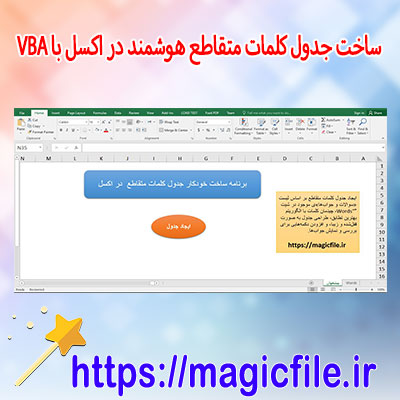
برنامه ساخت جدول کلمات متقاطع هوشمند در اکسل با VBA
در دنیای امروز، بازیهای فکری و پازلهای کلمات، به عنوان یکی از سرگرمیهای محبوب و چالشبرانگیز شناخته میشوند. یکی از این بازیها، جدول کلمات متقاطع است که نه تنها برای سرگرمی بلکه برای تمرین ذهن، تقویت واژگان و بهبود مهارتهای زبانی بسیار مفید است. ساخت یک برنامه هوشمند برای ایجاد، مدیریت و حل این جداول در اکسل، میتواند به شدت کاربردی باشد. در این مقاله، به صورت جامع و کامل، فرآیند توسعه یک برنامه ساخت جدول کلمات متقاطع هوشمند در اکسل با استفاده از VBA (Visual Basic for Applications) را بررسی میکنیم.
مقدمات و نیازمندیها
قبل از شروع، باید به چند نکته مهم اشاره کنیم. اول، نیازمند آشنایی پایهای با اکسل و مفاهیم VBA هستیم. دوم، باید بدانیم که برنامه مورد نظر چگونه کار میکند؛ یعنی چه ویژگیهایی باید داشته باشد. این ویژگیها شامل طراحی جدول، وارد کردن کلمات، تعیین محل قرارگیری، یافتن کلمات همپوشان، و در نهایت، حل کردن جدول است. همچنین، برنامه باید هوشمند باشد، یعنی بتواند به صورت خودکار، کلمات مناسب را در جای مناسب قرار دهد و خطاهای احتمالی را مدیریت کند.
طراحی ساختار جدول و ورودیها
در ابتدای کار، باید یک صفحه گسترده در اکسل برای نمایش جدول کلمات متقاطع ایجاد کنیم. معمولا، این جدول در قالب یک شبکه مربعی است که هر خانه آن میتواند حاوی یک حرف باشد یا خالی باشد. برای این کار، میتوان از یک ناحیه مشخص در صفحه اکسل استفاده کرد، مثلا فرض کنیم که جدول در محدوده B2:Z20 قرار دارد. این محدوده، به عنوان ساختار اصلی بازی، در نظر گرفته میشود.
در کنار این، یک بخش دیگر برای وارد کردن کلمات موردنظر باید وجود داشته باشد. مثلا، یک لیست در ستون A، که کلمات بازی در آن قرار میگیرند. همچنین، اطلاعات مربوط به جهت قرارگیری کلمات، یعنی افقی یا عمودی، نیز باید در نظر گرفته شود. برای این، میتوان یک فرم ورودی طراحی کرد یا از جداول جداگانه استفاده نمود.
کد نویسی در VBA برای ساخت و مدیریت جدول
در این مرحله، نوبت به برنامهنویسی در VBA میرسد. برای شروع، باید ماژولهایی ایجاد کنیم که وظایف مختلفی را بر عهده دارند؛ مانند:
- ایجاد جدول اولیه: این تابع، شبکه مربعی را بر اساس ابعاد مشخص شده، ایجاد میکند و خانههای آن را آماده میسازد.
- وارد کردن کلمات: این بخش، کلمات ورودی را گرفته، و بر اساس جهت تعیین شده، در جدول قرار میدهد. این کار، نیازمند بررسی محلهای خالی و تطابق با کلمات است.
- بررسی همپوشانی: به ... ← ادامه مطلب در magicfile.ir
یک فایل در موضوع (برنامه ساخت جدول کلمات متقاطع هوشمند در اکسل با VBA) آماده کرده ایم که از لینک زیر می توانید دانلود فرمایید برای دانلود کردن به لینک زیر بروید
منبع : https://magicfile.ir